Wrap 1M Presents To Escape Guide Contrôles & HUD
Apprenez chaque bouton du sous-sol avant de brûler des gems sur la mauvaise upgrade.
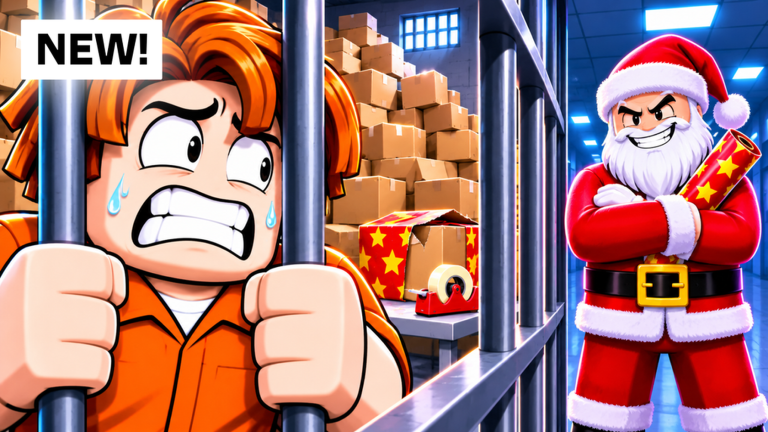
Perdu dans l’UI du sous-sol de Noël ? Ce guide Contrôles & HUD pour Wrap 1M Presents To Escape (Roblox, 2PLUMP Games) cartographie le compteur de cadeaux, le portefeuille de gems, la boutique, le panneau codes et la sélection de mode pour que vous arrêtiez de mal cliquer pendant la première heure.
Utilisez-le à côté de Premiers pas et du guide Auto Wrap. Quand vous savez où vit chaque bouton, la route évasion rapide devient de la mémoire musculaire plutôt qu’une chasse au trésor.
Entrées de la boucle principale
Wrap 1M Presents To Escape est un clicker incrémental avec automatisation. Sur PC vous cliquez (ou maintenez) surtout pour emballer des cadeaux jusqu’à ce qu’Auto Wrap ou Robot Arms prennent le relais. Sur mobile, tapez la surface d’emballage ou le prompt d’outil de la même façon. Il n’y a pas de bindings parkour complexes — le skill, c’est lire le HUD et dépenser les gems correctement.
| Action | Entrée typique | Notes |
|---|---|---|
| Emballer des cadeaux | Clic / tap | Emballages manuels jusqu’à Auto Wrap ou Arms |
| Ouvrir boutique / outils | Bouton Shop sur le HUD | Tape Gun jusqu’à Present Cannon |
| Échanger des codes | Icône Codes / sociale (gauche) | Collez les chaînes exactes du hub Codes |
| Vérifier la progression | Compteur de cadeaux | Chemin vers 1 000 000 et la porte du Chapitre 1 |
| Changer de mode | Sélection de mode | Restez en Normal jusqu’à être prêt pour Hard & Nightmare |
| Inviter des amis | Party Roblox / téléport | Jusqu’à trois amis — voir Co-op |
Compteur de cadeaux et portefeuille de gems
Le compteur de cadeaux est votre condition de victoire. Traitez-le comme une barre de progression vers la porte du sous-sol, pas un score vanity. Le portefeuille de gems finance Tape Guns, Paint Rollers, Paper Miniguns, Robot Arms, 3D Present Printers et Present Cannons. Les codes et jalons rechargent les gems ; la page gems & upgrades explique l’ordre de dépense.
Si le compteur gèle, confirmez que vous êtes toujours dans le place live (pas un stub privé), qu’Auto Wrap est actif après le join de groupe, et que vous ne vous êtes pas soft-lock dans un menu.
Emplacement du panneau codes
Après le chargement du sous-sol, regardez le côté gauche de l’écran pour le bouton Codes. Certains builds le stylisent comme une icône oiseau Twitter/X — même panneau. Ouvrez-le, collez un code sans espaces, appuyez sur Redeem, et surveillez le plateau de gems. Ne tapez jamais de codes sur des sites aléatoires ; le phishing est courant dans les DM Roblox. Les étapes complètes sont sur le hub Codes.
Boutique et stations d’outils
L’UI boutique liste les outils d’emballage des premiers achats Tape Gun jusqu’aux Present Cannons tardifs. Appariez cet écran avec la tier list des outils d’emballage pour ne pas acheter de cosmétique C-tier avant Robot Arms. Les stations d’upgrade physiques dans la salle mirent souvent les mêmes achats — faites le tour du périmètre une fois pendant votre première session comme décrit dans Premiers pas.
Sélection de mode sans panique
Normal est la piste d’apprentissage. Les badges Hard Mode Escape et Nightmare Mode Escape se cachent derrière des règles de sous-sol plus dures. Ouvrez la sélection de mode seulement quand vous comprenez déjà le HUD et avez un buffer de gems. Sauter en Nightmare à mains nues, c’est comme ça que les runs meurent. Les checklists de prep sont sur Hard & Nightmare et Badges.
Différences mobile vs desktop
- Cibles tactiles plus grandes sur mobile ; vérifiez bien que vous tapez Redeem au lieu de fermer le modal codes.
- Performance : baissez les graphismes si l’animation d’emballage saccade ; la précision du compteur compte plus que les particules.
- Invitations party : utilisez le flux party de l’app Roblox avant de lancer pour que les amis atterrissent dans le même sous-sol — détails sur Co-op.
Tips accessibilité
Augmentez l’échelle UI dans les réglages Roblox si les chiffres de gems sont durs à lire. Les joueurs daltoniens devraient s’appuyer sur les compteurs numériques plutôt que sur les seules couleurs de ruban. Gardez le Hub Guides en favori pour rouvrir cette page en pleine run sans quitter Roblox sur un second moniteur.
Après avoir maîtrisé le HUD
- Réclamez Auto Wrap via le groupe 2PLUMP Games.
- Échangez tous les codes live.
- Suivez l’ordre de dépense gems & upgrades.
- Poussez vers le million avec Évasion rapide.
Maîtriser les contrôles est ennuyeux — et c’est le but. Une fois le HUD invisible, chaque gem et chaque emballage vont vers la porte au lieu du mauvais menu.
Foire aux questions
Réponses rapides pendant que vous emballez vers le million.
Où est le bouton codes ?
Côté gauche du HUD après le chargement. Certains builds utilisent une icône oiseau/sociale pour le même panneau d'échange.
Ai-je besoin de raccourcis clavier ?
Pas de set de hotkeys complexe. Cliquez/tapez pour emballer, puis utilisez les boutons HUD pour boutique, codes et modes.
Pourquoi mon compteur de cadeaux s'est arrêté ?
Vérifiez Auto Wrap, Robot Arms, la connexion, et que vous êtes dans l'expérience live. Rejoignez si le HUD n'a pas fini de charger.
Le HUD est-il différent en Hard Mode ?
Les compteurs centraux restent familiers ; la pression et les règles changent. Apprenez le HUD Normal d'abord, puis lisez Hard & Nightmare.